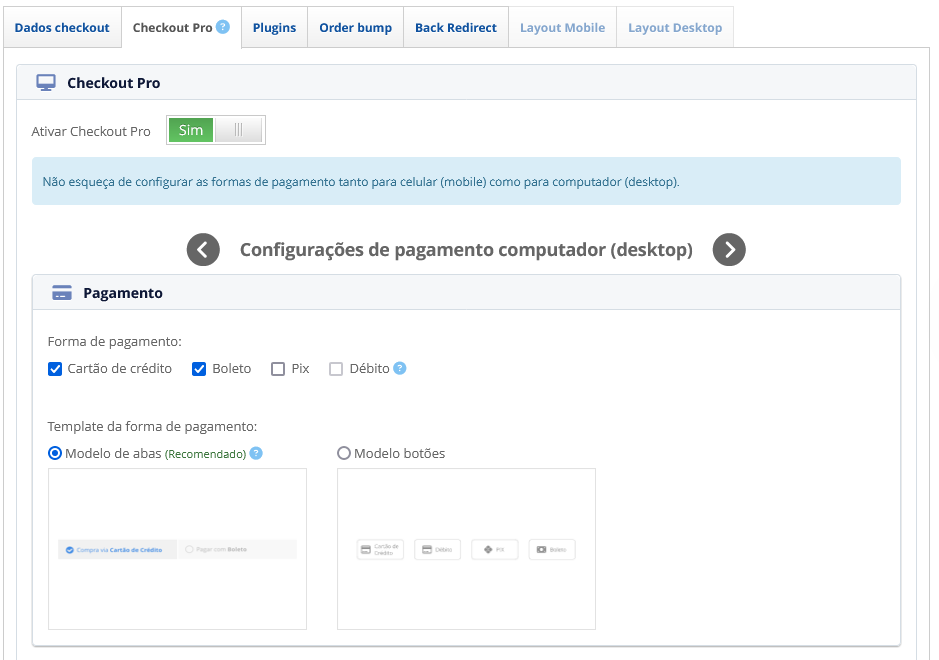
Formas de pagamento no checkout
Formas de pagamento no Checkout Pro
Nesta seção, você define:
- Quais formas de pagamento estarão disponíveis no checkout
- Como essas opções serão exibidas para o consumidor
- O tipo de formulário utilizado na experiência de compra
Essas configurações impactam diretamente a conversão do seu checkout.
Onde configurar:
Menu > Produtos > Meus produtos > Checkout.[Produto] > Checkout Pro
Configurar
ouComo modificarconfigurar
as
opções- Acesse
desua pagamento em seu checkoutconta na Monetizze
- Tipo de formulário do checkout
- Layout de pagamento
- Meios de pagamento
Tipo de formulário do checkout
Define o estilo do formulário exibido para o consumidor.
- Padrão
- Clássico
Layout de pagamento
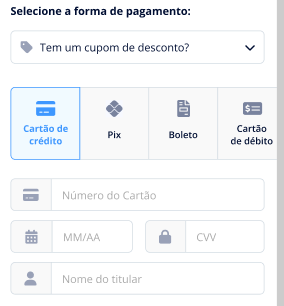
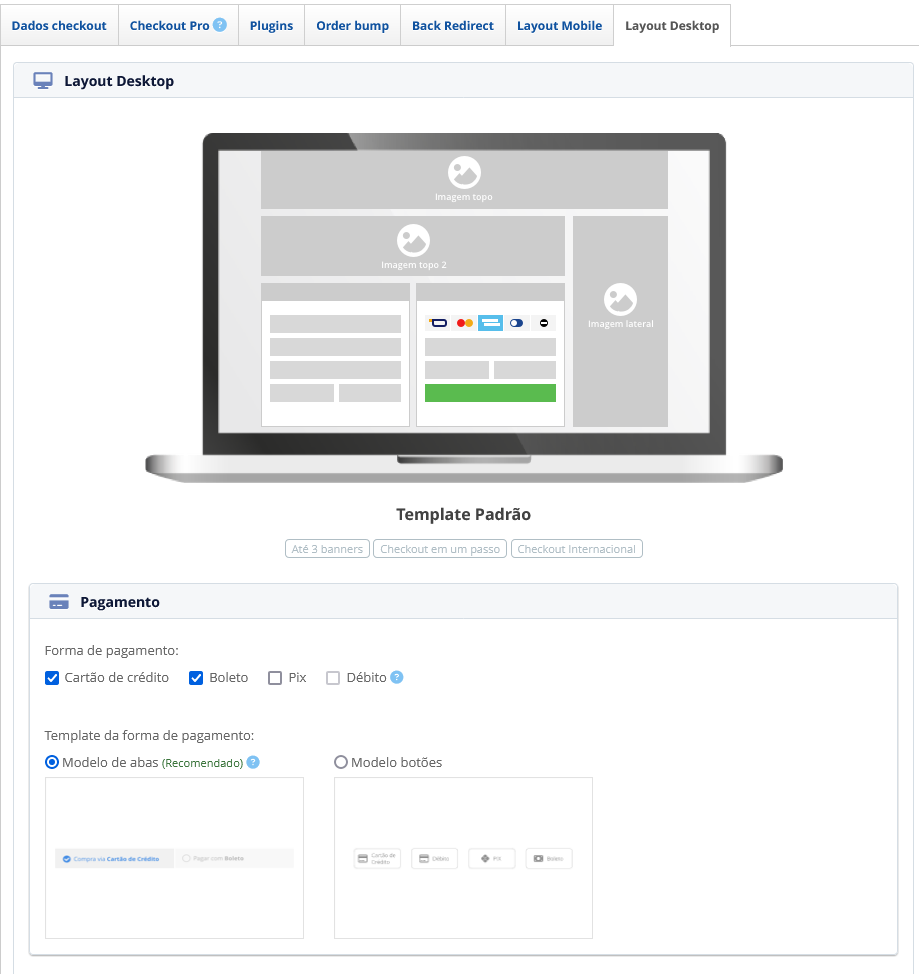
Define como as configurações ou alterações desejadas.6. Você pode personalizar as opçõesformas de pagamento serão exibidas no checkout.
-
Abas
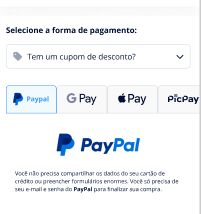
-
Botões
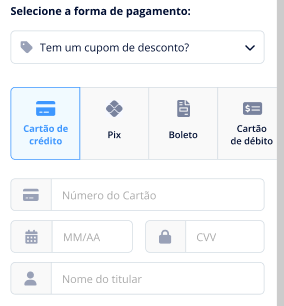
-
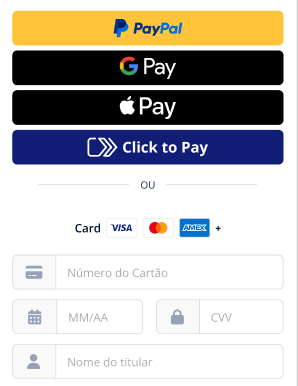
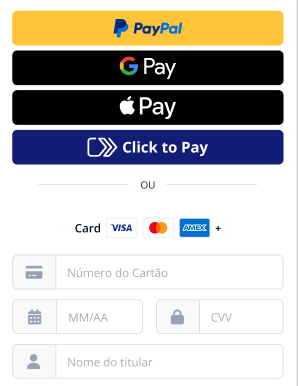
Carteiras em destaque
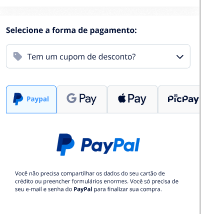
-> Indicado principalmente para ocenário Layoutinternacional
-> Desktop,Prioriza Layoutcarteiras Mobiledigitais e oformas Checkoutde Propagamento (desktop e mobile).7. rápidasApós fazer as alterações, vá até o final da página e clique em "Salvar."
IssoExibe permitecom quedestaque:
- Google Pay
- Apple Pay
- Click to Pay
- Link
- PayPal
Meios de pagamento disponíveis
Você pode ativar ou removadesativar métodosos seguintes meios:
- Cartão de
pagamento,crédito - Cartão de dé
bito,bito - Pix
- Boleto
- PayPal
- Google
ePay - Apple
dePay - Click
comtosuasPay - Link
- 2
necessidades.cartões - Recuperação
Paypalparcelada
A funç
Sobre uso em checkout internacional habilitado, que requer análise e aprovação para uso. Se o seu produto não está habilitado, acione o suporte.
Lembre-se de que, para usar qualquer uma das opções de pagamento, é necessário que o consumidor preencha os dados pessoais e de pagamento no checkout, garantindo a segurança da transação.
Se surgir algum problema durante o processo de pagamento de uma venda, é recomendado entrar em contato imediatamente com o suporte para análise e correção.
Selecione acada forma de pagamento
por modelo de checkout e garanta a assertividade da sua estratégia
Formas de Pagamento no Template padrãCartão de Checkout - Layout Desktop
crédito
Menu>Permite Produtos>pagamento Meusà produtos>vista Checkoutou > Layout Desktop.parcelado.
Formas de Pagamento no Template padrãCartão de Checkout - Layout Mobile
débito
Menu>Permite Produtos>pagamento Meusutilizando produtos>saldo Checkoutem > Layout Mobile.conta.
Pix
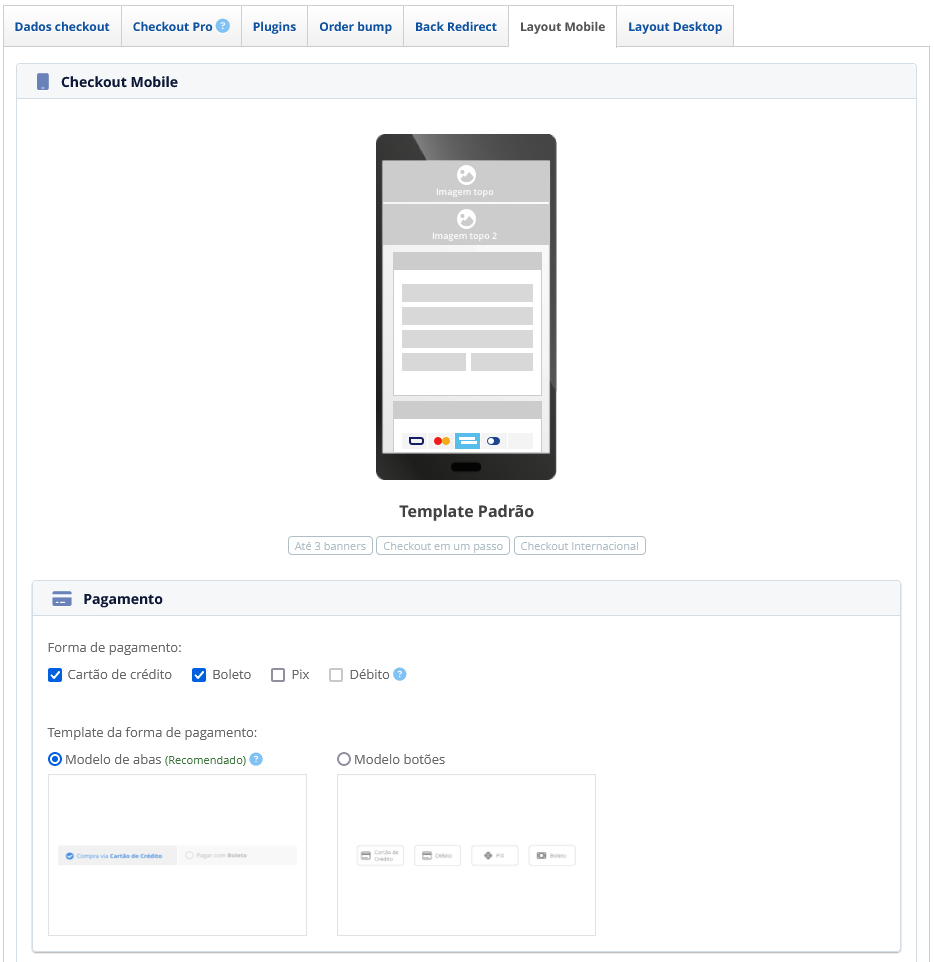
Boleto
Pagamento posterior com compensação bancária.
FormasPayPal
Disponível para checkout internacional. Pode exigir habilitação.
Google Pay
Pagamento com cartões salvos na conta Google.
Apple Pay
Pagamento com cartões salvos na carteira Apple.
Click to Pay
Pagamento sem necessidade de digitar os dados do cartão.
Link
Pagamento norápido Checkoutcom Prodados -previamente Layoutsalvos.
2 cartões
Menu>Permite Produtos>dividir Meuso produtos>valor Checkoutda >compra Checkoutentre Prodois >cartões.
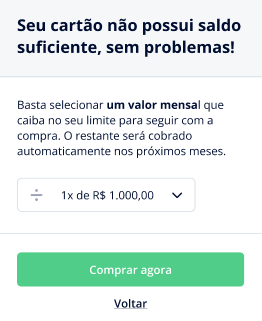
Recuperação parcelada
Permite nova tentativa de pagamento celularem (mobile).caso de falha.
FormasImportante
de
Pagamento- As
no Checkout Pro - Layout Desktop