Cadastro loja Woocommerce
Neste artigo, você verá o passo a passo para conseguir criar e integrar sua loja woocommerce em um checkout Monetizze.
O primeiro passo é criar e configurar o produto na Monetizze.
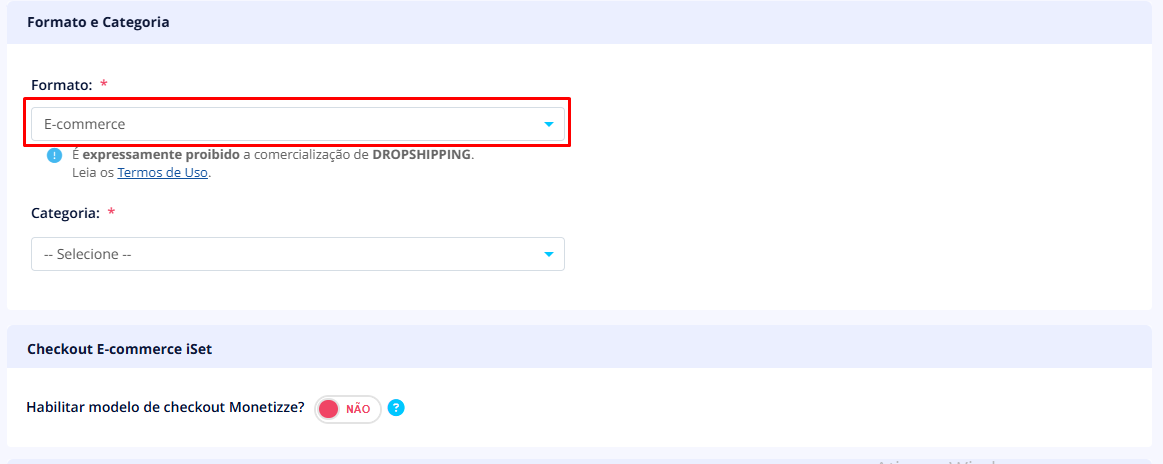
1º. Cadastrar um produto do tipo ecommerce.
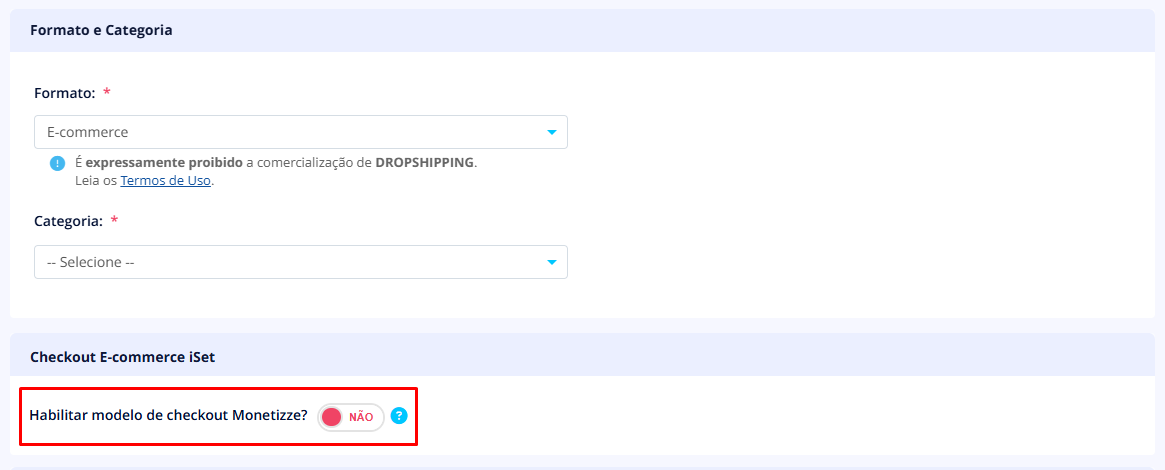
2º. Habilitar a opção ‘Checkout e-commerce Iset’ = SIM
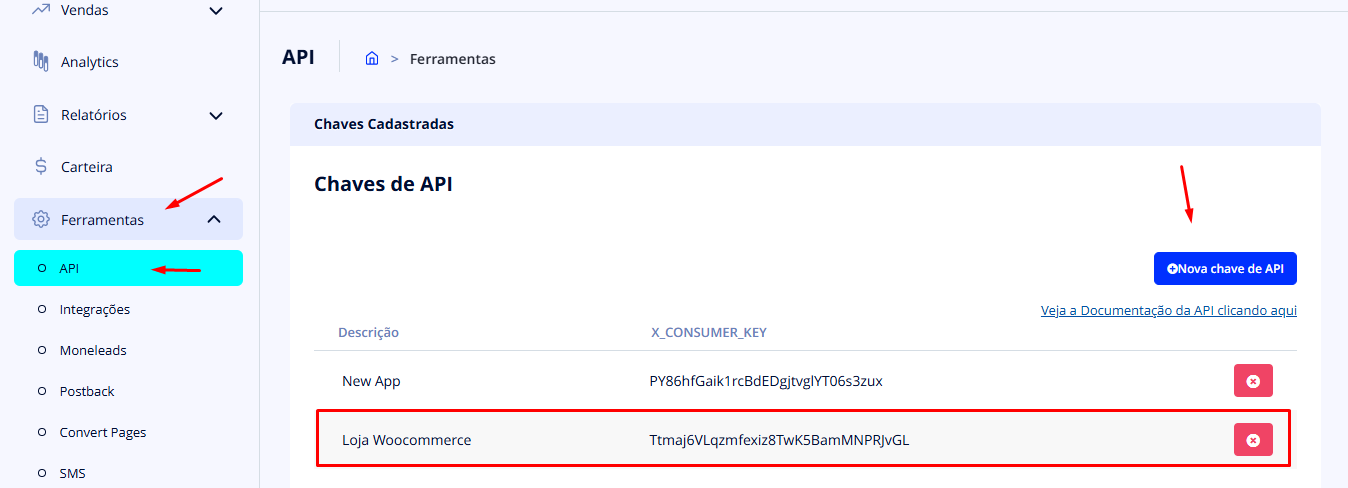
IMPORTANTE: Após criar a chave API, é necessário entrar em contato com o gerente de conta, para liberar o Checkout no Woocommerce.
Feito isso, agora é necessário seguir com a configuração no wordpress.
4º. Instale o plugin responsável por integrar Woocommerce e Monetizze. Ou seja, é obrigatório ter uma conta no woocommerce. Para que possamos disponibilizar este arquivo de instalação do plugin.

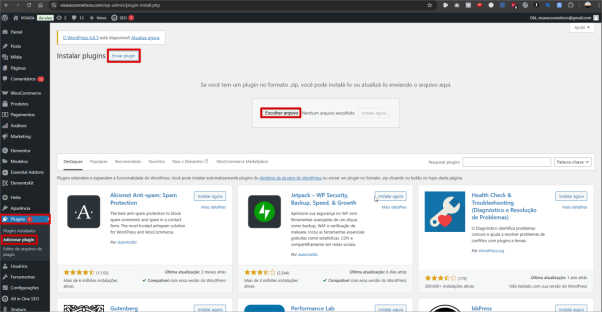
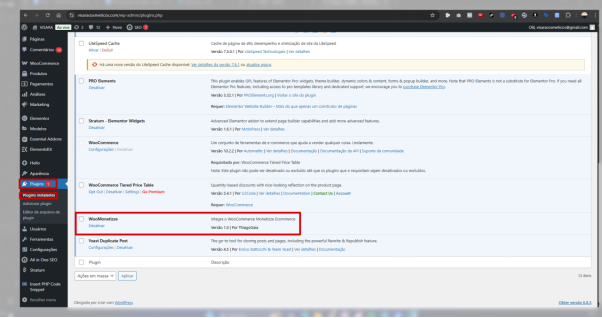
5º. Após instalar o arquivo do plugin Woocommerce e monetizze, ative no wordpress em Plugins -> Plugins instalados:
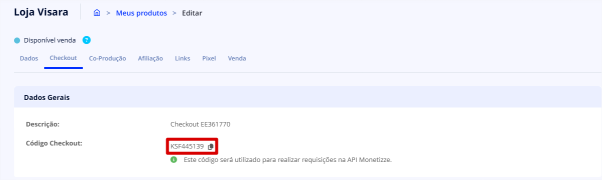
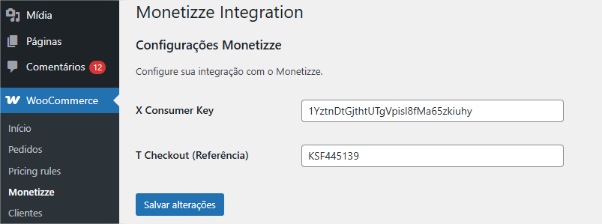
6º. Acesse o painel admin do wordpress - Woocommerce -> Monetizze e insira a chave de API gerada para a loja na monetizze (3º passo acima) e a referência do checkout.
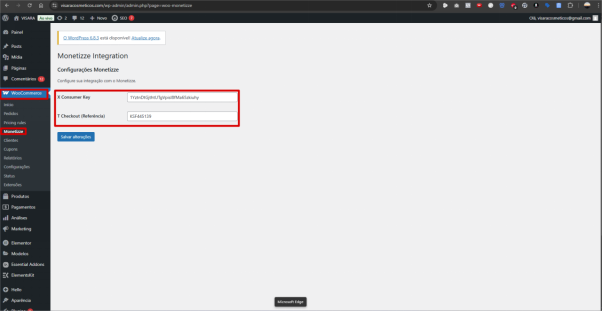
Exemplo de chave de API:

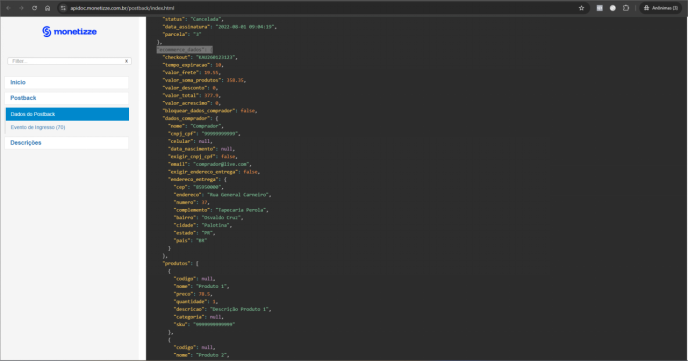
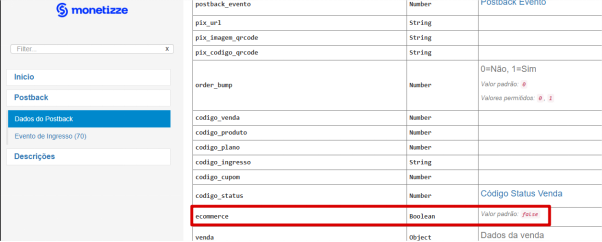
Sobre a configuração do webhook e disparo para as integrações e logísticas, precisamos deixar claro que devemos buscar os dados pelos campos abaixo. Devemos contemplar os campos exibidos em: "ecommerce_dados":